Blog yang menyediakan pelajaran, source code, dan artikel-artikel seputar pemrograman dan komputer.

Showing posts with label tutorial. Show all posts

Sunday, March 31, 2013

Solusi : Tidak dapat menginstall Bind9 di Ubuntu 12.04

10:22 AM Posted by Vyn No comments
Bind9 adalah sebuah software untuk mengelola DNS Server. Disini saya tidak ingin mengulas kegunaan atau cara pakai Bind9, tapi bagi anda yang mungkin mengalami hal yang pernah saya alami -error pada saat menginstall Bind9- check it out.

Bersama kita ketahui, bahwa untuk menginstall Bind9, kita dapat menggunakan:

    sudo apt-get install bind9

Atau dengan menggunakan Synaptic package manager, disini saya menggunakan synaptic.
Namun ketika proses intalasi berjalan, terjadi error yang menyebabkan bind9 tidak dapat terinstall.
Berikut adalah daftar error yang tertulis:

  Depends: libbind9-80 (=1:9.8.1.dfsg.P1-4) but 1:9.8.1.dfsg.P1-4ubuntu0.2 is to be installed
  Depends: libdns81 (=1:9.8.1.dfsg.P1-4) but 1:9.8.1.dfsg.P1-4ubuntu0.2 is to be installed
  Depends: libisc83 (=1:9.8.1.dfsg.P1-4) but 1:9.8.1.dfsg.P1-4ubuntu0.2 is to be installed
  Depends: libisccc80 (=1:9.8.1.dfsg.P1-4) but 1:9.8.1.dfsg.P1-4ubuntu0.2 is to be installed
  Depends: libisccfg82 (=1:9.8.1.dfsg.P1-4) but 1:9.8.1.dfsg.P1-4ubuntu0.2 is to be installed
  Depends: liblwres80 (=1:9.8.1.dfsg.P1-4) but 1:9.8.1.dfsg.P1-4ubuntu0.2 is to be installed


Terlihat Bind9 tidak dapat diinstall karena paket yang menjadi dependency dari software tersebut tidak sesuai. Bind9 membutuhkan package2 versi 1:9.8.1.dfsg.PI-4 namun yang terinstall di komputer saya adalah 1:9.8.1.dfsg.P1-4ubuntu0.2 (mungkin berbeda sedikit dengan anda). nah, agar bind9 dapat terinstall dengan semestinya, maka kita harus mengubah (mengembalikan) package-package ini ke keadaan sebelumnya -istilahnya Downgrade-.

caranya:
Pada Synaptic Package Manager, ketik nama package yang perlu di-downgrade satu persatu dari atas (libbind9-80), maka package yang bersangkutan akan muncul, klik kanan pada paket tersebut dan pilih properties.

pilih tag version, dan terlihatlah bahwa package yang terinstall bukan versi precise (yang seharusnya menjadi codename ubuntu 12.04). lalu bagaimana?


close saja jendela properties tersebut, klik menu Package - pilih Force Version. lalu pilih versi precisenya, klik OK. lalu pilih to be DOWNGRADE, klik Apply.
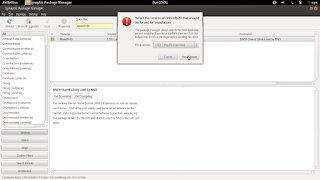
lakukan hal yang sama pada package-package lain. setelah semua package sudah ditandai untuk di Downgrade, klik Apply.

Tunggu sampai proses selesai. setelah itu kembali ketik Bind9 pada search input Synaptic anda, dan klik Mark, klik Ok, Ok, Ok terus sampai proses instalasi selesai.

semoga bermanfaat :)

Note :
Penulis telah berpindah dan melanjutkan penulisan artikel dan tutorial yang berkaitan dengan teknologi dan pemrograman di vynhart.com :-)

visit : Blog teknologi dan pemrograman.

Saturday, March 30, 2013

Eclipse yang tidak menampilkan Java Project pada Ubuntu 12.04

10:28 AM Posted by Vyn , No comments
ketika hendak membuat sebuah project java baru di IDE eclipse, saya tidak dapat membuatnya karena tidak ada pilihan untuk membuat sebuah project java seperti pada tampilan pada gambar berikut:


Yang terjadi pada saya adalah, ternyata saya lupa untuk meng-ikut-sertakan add-ons JDT pada saat menginstall eclipse dari Ubuntu Software Center. Mungkin yang terjadi pada anda adalah hal yang sama, untuk itu lakukan hal berikut:
#pastikan anda terkoneksi dengan internet,
1. Tutup saja dulu eclipse anda.
2. Ubuntu Software Center.
3. klik pada tab Installed
4. klik Developer Tools
5. klik Eclipse, More Info

pada Add-ons,
klik checkbox Eclipse Java Development Tools (JDT), lalu klik Apply Changes.


Tunggu sampai proses download add-ons selesai, setelah selesai maka buka eclipse anda kembali, hasilnya:


Selamat develop! :)

Saturday, June 2, 2012

Membuat Installer sederhana dengan Sharp Develop

3:11 AM Posted by Vyn , 1 comment
Sebelum ini saya sudah membahas sedikit tentang #develop dan link untuk mendownload softwarenya.
http://vynprogram.blogspot.com/2012/06/sharp-develop-ide-open-source-untuk.html

Nah buat anda yang mungkin sudah mencoba membuat program-program dengan IDE tersebut (atau IDE lain) dan memiliki hasil file dengan ekstensi .exe, disini saya akan memberikan sedikit tutorial untuk membuat sebuah Installer yang akan memasukkan program buatan anda ke registry komputer.
(laksana program-program canggih gitu lah..)

Photobucket

Tanpa berlama-lama, saya sajikan tutorial berikut dalam bentuk PDF, selamat mencoba:
http://www.mediafire.com/?g2a4c66fycpw2k4

Tuesday, February 21, 2012

solusi Cartridge cannot recognized printer epson stylus t13 infus

8:40 AM Posted by Vyn 10 comments
Photobucket21 februari 2012.
Lagi asik ngeprint, tiba-tiba printer berhenti dan dilayar muncul dialog box dengan tulisan "Cartridge cannot recognized" dengan 4 tinta di layar ada tanda silangnya. Sempet puyeng juga, padahal ni printer baru dibeli, belom seminggu. Kalo ngikutin petunjuk, dibilang di sono mesti ganti cartridge baru.. yang bener aja, belum seminggu mesti beli cartridge baru, mana gak ada garansinya lagi. udah dicoba dimatiin trus diidupin lagi, tetep gak bisa.. browsing sana-sini gak ada yang saya ngerti.. udah download software resetter, tapi ternyata printer saya baru kepake 3%. gak pantes banget di reset. Akhirnya saya buka penutup printernya, trus saya tekan aja tombol resume di printer sehingga cartridge pindah ke tengah-tengah.. siap untuk dicabut. Saya yang gak ngerti apa-apa tentang printer, mencoba mencabut itu cartridge, berniat memasangnya lagi. Tapi kok keras amat yak  -_- . saya nyerah.. tapi kemudian saya peratiin,, itu cartridge kok ada tombol yang nongol di atasnya. Saya teken aja tu tombol,, kok gak ada perubahan,, saya teken lagi agak lama,, gak ada perubahan juga. saya nyerah.. (untuk yang kedua kalinya).

ketika kepala semakin pusing dan emosi semakin tinggi membayangkan printer yang harus dibawa ke tukang servis padahal baru 5 hari dipake semenjak beli baru. saya memutuskan untuk mematikan printer dan laptop, takut kalau-kalau emosi tak terkendali jadi "terbanting" semua itu barang-barang.

Tapi karena otak ini emang blom puas kalo belom ketemu caranya, saya kembali memutuskan untuk menghidupkan printernya lagi, pas dihidupkan.. keluar suara-suara brisik puteran roller2 yang ada di dalem brisik banget, CTAK,,CTAK,, DRRDD DRRDD,, (APA YANG TERJADI?) aku cemas...

kemudian diam, lampu hijau menyala normal, lampu oranye tidak menyala apalagi kedip-kedip. (lho? kok tiba-tiba damai?). saya buka lagi laptop saya, saya coba print. TARAAAAAAAAAAAAAAAAAAA....... Printer saya jadi bisa lagi. hahahaha..
dan indikator isi tinta pada yang tertampil di laptop saya kembali penuh seperti semula.

saya fikir ini karena tombol diatas cartridge yang saya tekan tadi, mengembalikan nilai tinta yang ada di printer ke awal. (entah apa lah itu sebutannya). dan setelah browsing-browsing, ternyata ada juga yang mengalami hal sama. hahaha.. ternyata semudah itu.
INTINYA CUKUP TEKAN ITU TOMBOL YANG NONGOL DI CARTRIDGE (bagi yang di cartridgenya ada tombol itu)

dan terakhir,, gak pernah rusak, gak pernah memperbaiki.. gak berani jatuh, gak bisa-bisa jalan, :D

semoga artikel ini bermanfaat.

Sunday, January 29, 2012

Menambahkan read more.. (baca selengkapnya..) pada blogspot

10:02 PM Posted by Vyn 3 comments

Mungkin anda cukup frustasi pada template blog anda yang tidak menyediakan fitur Read more.. sehingga membuat tampilan HOME blog anda sangat panjang karena menampilkan post terbaru dari awal hingga akhir post. Membuat pengunjung blog anda harus menggulung-gulung scroll pada mouse untuk melihat judul-judul sebelumnya. tentunya ini sangat tidak efisien.


Read more.. atau baca selengkapnya.. biasa ada pada akhir dari preview-preview artikel yang dimunculkan dalam sebuah page. Fitur ini dapat mempercantik tampilan blog anda.

Photobucket


Berikut tutorial untuk menambahkan fitur readmore pada artikel-artikel blog anda:

SEBELUM MEMULAI, SEBAIKNYA ANDA BACK-UP TEMPLATE ANDA TERLEBIH DAHULU. DAN BERHATI-HATILAH KETIKA MENGEDIT KODE HTML-NYA.

1.
Login ke akun Blogger anda, pilih Rancangan, Edit HTML, jika ada peringatan, klik lanjutkan.

Photobucket

2.
pastikan check box Expand template widget ter-check:

Photobucket


3.
cari tag:

 <data:post.body/>  


kemudian copy paste kode berikut diatasnya:


 <b:if cond='data:blog.pageType == "item"'>  
<style>.fullpost{display:inline;}</style>
<p><data:post.body/></p>
<b:else/>
<style>.fullpost{display:none;}</style>


dan copy paste kode berikut dibawahnya (dibawah tag <data:post.body/>):


 <b:if cond='data:blog.pageType != "item"'><br />  
<a expr:href='data:post.url'>Read more...</a>
</b:if>
</b:if>


sehingga akan menjadi seperti berikut:


Photobucket

save template anda.


4. selanjutnya, pada setiap postingan anda, setelah anda selesai menulis post. Masuk ke mode HTML (disebelah tab compose) tambahkan code berikut sebagai pembatas antara  potongan posting yang anda inginkan untuk tampil di HOME blog anda. (tulisan sebelum readmore..)


 <span class="fullpost">  


contoh:


Photobucket

dan tab berikut di akhir post:


 </span>  

Photobucket


TERIMA KASIH TELAH MEMBACA. MOHON TINGGALKAN KOMENTAR DAN SERING-SERING BERKUNJUNG KE BLOG INI. :)


ASSALAMU’ALAYKUM.


Tuesday, January 24, 2012

Tutorial mengganti favicon di blogspot

8:27 AM Posted by Vyn No comments
PhotobucketFavicon adalah gambar kecil (icon) yang tampil di sebelah judul blog, favicon ini menjadi salah satu ciri khas / identitas blog atau situs anda. seperti yang kita ketahui favicon berwarna biru
dengan huruf “f” di samping kanan bawah sudah pasti milik facebook. begitu pula twitter dan blogspot yang menggunakan favicon huruf “t” dan “B” di faviconnya.
Photobucket
Bagi anda yang memiliki akun Blogger dan ingin mengganti favicon blog anda yang pada awalnya menggunakan favicon Blogger (huruf “B” dengan latar orange). Berikut saya berikan tutorialnya.
  1. Buka situs iconj. Lihat ke sebelah kanan, ada kotak dialog untuk meng-upload gambar yang akan anda jadikan favicon.

    Photobucket
  2. Karena favicon akan jadi gambar 16 x 16 bit, ada baiknya anda mempertajam gambar yang akan anda upload dengan memilih “sharpen + 2” atau “sharpen + 3”. Agar favicon anda terlihat jelas. Kemudian klik “Browse..” , pilih gambar yang akan anda jadikan favicon, klik “upload it”

    Photobucket
  3. Tunggu beberapa saat sampai gambar yang anda upload ter-convert menjadi file icon (*.ico). Jika proses upload berhasil, maka akan muncul tulisan “Favicon.ico Succesfully Generated”. Selanjutnya, lihat tulisan di bagian “Host it at iconj.com (Direct Link)”,  block dan copy code HTML yang diberikan

    Photobucket

  4. Buka Blogger, Sign in. Setelah anda masuk ke Dashboard Blogger, klik Template, kemudian klik Edit HTML, klik lanjutkan.

    Photobucket
  5. Paste code HTML yang telah di-copy tadi tepat di bawah tag </head>

    Photobucket
  6. klik “Simpan Template”, tunggu beberapa saat sampai load selesai, buka Blog anda.
    TARAAAAAAAAA!!!!! Favicon anda telah berubah menjadi yang anda inginkan. no more “B” maaan! (haha.)
Jika tulisan ini bermanfaat, please follow this blog, and leave comment. thanks. :)
Assalamu’alaykum.

Wednesday, January 18, 2012

Apache yang tidak berjalan di windows 7

8:30 PM Posted by Vyn 12 comments
To The Point: 

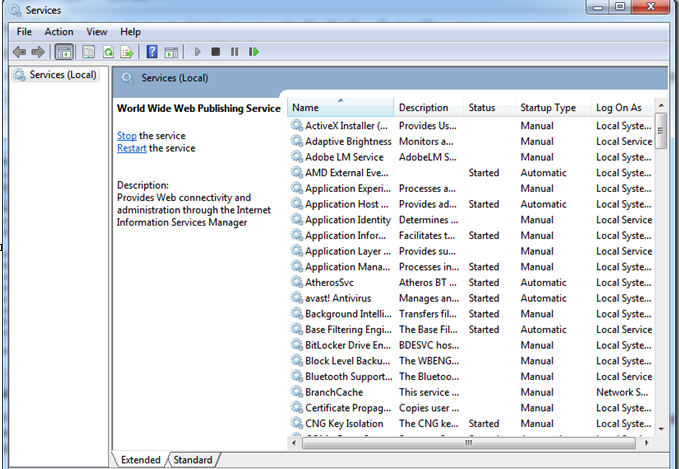
buka services.msc yaitu dengan cara: klik start,  lalu ketik services di kotak search. tekan enter
akan muncul tampilan seperti ini:


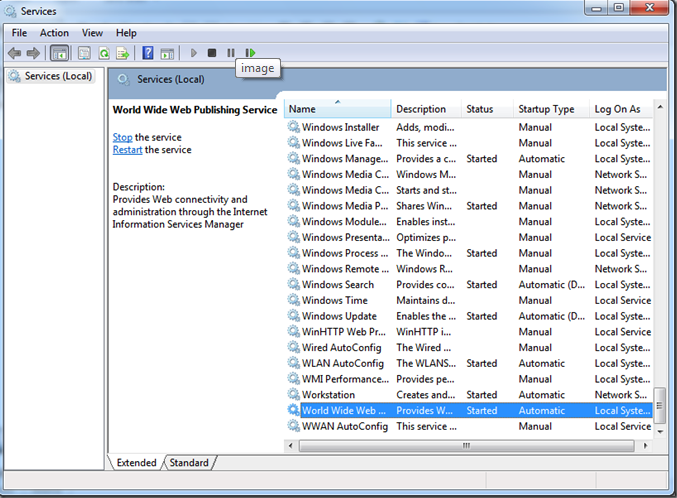
kemudian di antara banyak aplikasi tersebut cari World Wide Web, kemudian klik kanan, klik stop

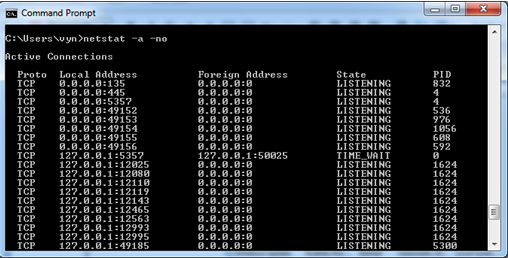
setelah itu kembali ke command prompt untuk mengecek port 80. dengan mengetikkan “netstat –a -no”

diatas kelihatan bahwa port 80 sudah tidak lagi ada yang menggunakan.
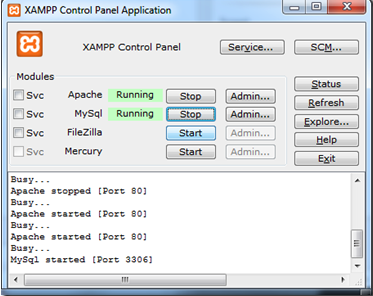
selanjutnya kembali ke Xampp, dan klik start pada apache. TARAAAAAA…

Apache maupun yang lainnya sudah berjalan dengan normal. sekarang tinggal melanjutkan apa yang ingin dikerjakan dengan local server.
terima kasih sudah membaca. :) kalau bermanfaat tinggalkan comment ya.
Assalamu’alaykum

Monday, January 16, 2012

Error pada cache.php joomla 1.7.3

6:25 AM Posted by Vyn No comments
saya menggunakan joomla 1.7.3 namun ketika selesai menginstal dan masuk ke halaman local server localhost/joomla saya menemukan error yang menampilkan banyak tulisan:

Strict Standards: Accessing static property JCache::$_handler as non static
in C:\xampp\htdocs\joomla\libraries\joomla\cache\cache.php on line 420

atau lebih kurang seperti itu, setelah beberapa lama nanya sama ustadz google. akhirnya ketemu jawabannya.
ternyata ada kesalahan pada file cache.php yang ada didalam C:\xampp\htdocs\joomla\libraries\joomla\cache\cache.php
untuk menangani masalah ini, buka file cache.php tersebut dengan notepad++ yang bisa di download secara gratis di internet (file hanya sekitar 5mb)
atau software lain yang mungkin anda tau bisa menampilkan coding-coding PHP beserta indentasinya.
setelah dibuka, lihat pada baris 417 yang menampilkan:
public function _getStorage()
{
if (!isset($this->_handler)) {$this->_handler =
JCacheStorage::getInstance($this->_options['storage'], $this-
>_options);
}
return $this->_handler;
}
ganti paragraf tersebut dengan code yang baru, tinggal di copas aja code dibawah ini:
public function _getStorage()
{
if (isset(self::$_handler[$this->_options['storage']]) &&
self::$_handler[$this->_options['storage']] instanceof
JCacheStorage) {return self::$_handler[$this->_options['storage']];
}
self::$_handler[$this->_options['storage']] =
JCacheStorage::getInstance($this->_options['storage'], $this->_options);
return self::$_handler[$this->_options['storage']];
}
kemudian save file. refresh halaman joomla di web browser anda.
seharusnya joomla sudah tampil normal.

terima kasih sudah membaca :)
jika bermanfaat, mohon tinggalkan komentar.